Transformer-Web Guida Completa
Transformer-Web e' un' applicazione che consente ad arrangiatori, compositori, musicisti, DJ
di trasformare file MIDI / KAR in files formato WAVE o MP3.
L' interfaccia grafica consente in pochi semplici passaggi di ottenere il risultato voluto nascondendo
la complessita' interna dell' editor sul formato MIDI e l' elaborazione del rendering nel formato audio.
Il modo di procedere dipende dal tipo e dallo stato del file MIDI / KAR in ingresso:
Esistono due casi:
1) Il File MIDI non richiede modifiche (o e' gia' stato modifcato con un editor esterno Es. Transformer-Desktop).
2) Il File MIDI necessita di editing sul Tempo , la Tonalita' ed il remix sui livelli delle tracce.
Procedura d' uso
Primo caso:
1) Il File MIDI non richiede modifiche
Fare click sul pulsante [Apri MIDI File...] 
e selezionare dalla dialog che compare il file midi da elaborare.
Dopo di che' verificare che il nome del file compaia nell' apposita label in alto al centro della schermata
poi fare click sul pulsante [Trasforma in Audio-wav...]
Attendere la fase di elaborazione che mediamente puo' durare dai 10 ai 20 secondi
(dipende da vari fattori come lunghezza del file e la potenza del motore di sintesi).
Se la fase e' andata a buon fine il nome del file wave-audio comparira' nella
apposita etichetta posta in fondo al centro dello schermo
A questo punto il file audio ottenuto dall' elaborazione puo' essere ascoltato tramite il pulsante [Play-Wav]
del player interno di Transformer-Web
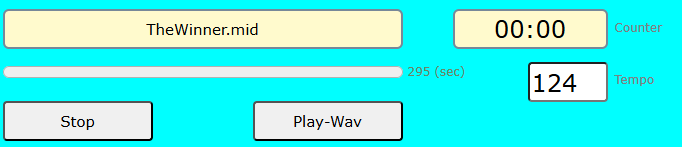
La posizione nella song puo' essere visualizzata tramite la progress bar posta sotto la label con
il nome del file midi ; inoltre lo strumento consente anche spostamenti in avanti e/o indietro.
 Per fermare il player fare click sul pulsante [Stop]
e per eseguire il rewind completo all' inizio della song usare l 'apposito pulsante [ |< ].
N.B. Quando si intende eseguire gli spostamenti mediante la progress-bar e' sempre preferibile
mettere in pausa il player tramite il pulsante [ Stop ].
Infine eseguire il Download dei file audio mediante l' apposita List-Box posta
in basso a destra della schermata . 
Secondo caso:
2) Il File MIDI richiede modifiche
Fare click sul pulsante [Apri MIDI File...]
e selezionare dalla dialog che compare il file midi da elaborare.
Se occorre modificare il tempo del brano usare l' apposito editor che consente l' inserimento del
valore numerico da tastiera Es. da [110] a [120].
Oppure con il mouse mediante i cursori a freccia posti sulla destra del numero :
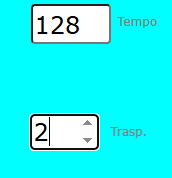
Lo stesso vale per la modifica della tonalita' utilizzando l' editor [ Trasp.] che traspone
le tracce sottraendo o aggiungendo semitoni all' intera song.
Notare che la trasposizione puo' essere effettuata anche mediante lo slider grafico orizzontale
posto a sinistra dell' editor numerico:

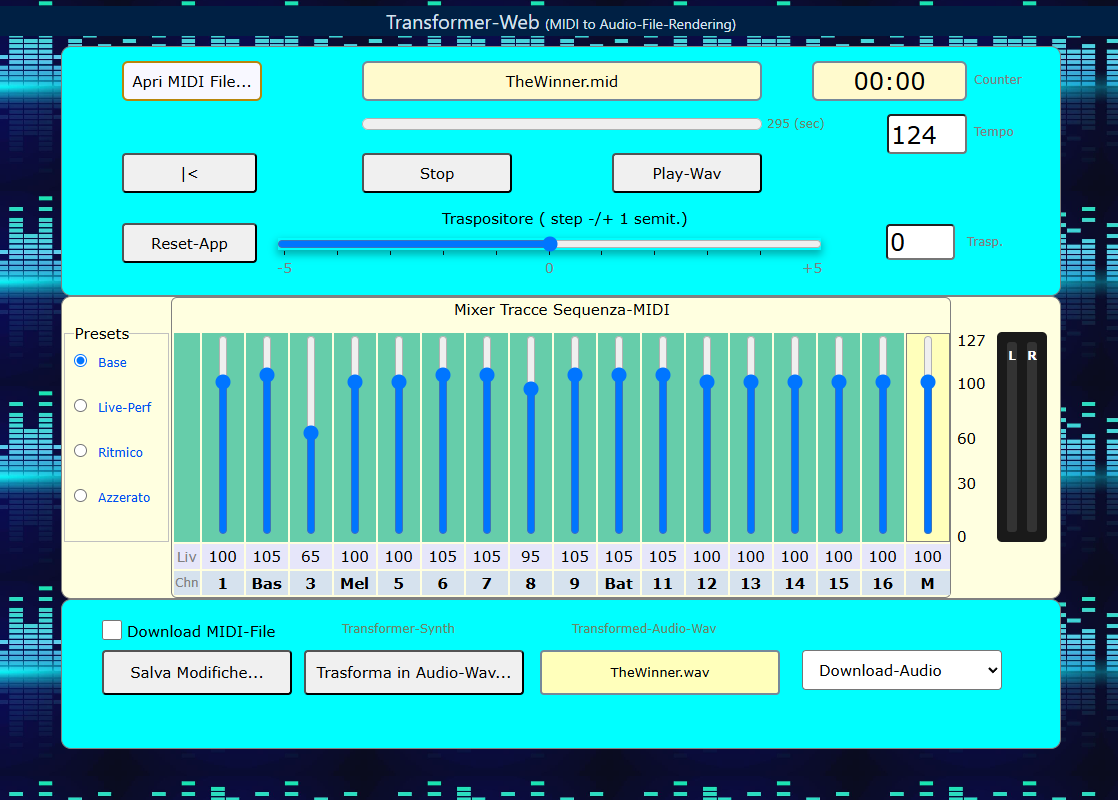
Per regolare il livello delle 16 tracce contenute nella sequenza MIDI intervenire sui faders
della console di mixaggio. Il master fader [ M ] posto a destra regola il volume generale del mix audio.
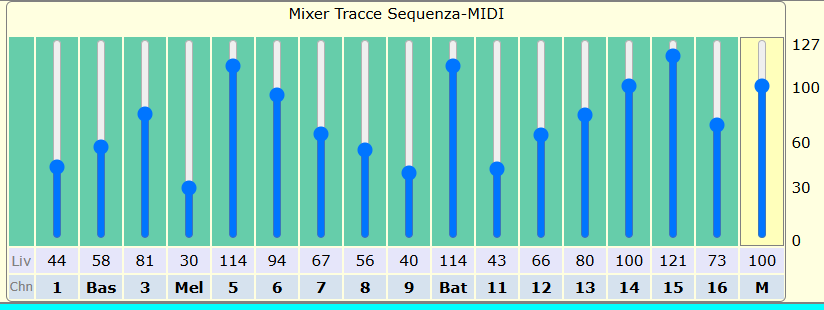
Ogni traccia , al di sotto del rispettivo fader, riprta il valore del livello-volume
e del rispettivo numero di traccia da 1 a 16 [1 . . . 16].
E' stata inserita l' importante funzione per verificare il tipo di strumento assegnato :
per vedere questo basta far scorrere il cursore del mouse sul numero di traccia ed attendere
un popup a comparsa indicante il nome dello strumento secondo le specifiche GM.
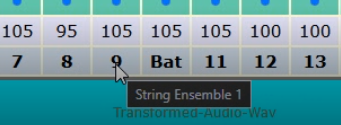
Es: alla traccia 9 e' assegnato l' ensamble di archi.
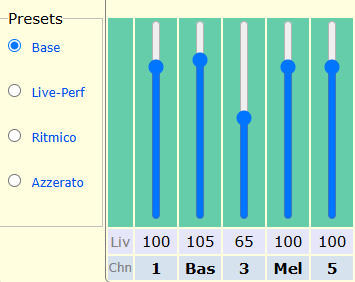
Nell' ultima versione di Transformer-Web (n. 4.0) alla sezione di mixaggio, sul lato sinistro e' stata aggiunta
una serie di opzioni che consentono di impostare in modo istantaneo il livello di tutte le tracce secondo
quattro presets standard :
1 - Livelli originari della base midi / kar
2 - Performance per esecuzione live
3 - Settaggio che risalta la ritmica
4 - Reset istantaneo a zero di tutti i fader
Quando la fase di editing e' terminata si devono salvare le modifiche tramite il pulsante [Salva Modifiche...]
e poi eseguire il rendering con il pulsante [Trasforma in Audio-Wav...]
N.B. E' importante rispettare l' ordine di esecuzione indicato sopra in quanto il pulsante [Trasforma in Audio-Wav...]
trasformerebbe la versione originaria del file midi escludendo cosi' tutte le modifiche apportate prima.
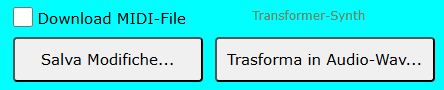
Se si intende conservare una copia del file midi editato, abilitare con una spunta la casella di controllo
[ v Download MIDI-File ]
e poi procedere con [ Salva Modifiche... ] ;
questo fa aprire la Dialog di sistema del computer per salvare il file nella cartella di destinazione.
Una volta effettuata la conversione nel formato audio , l' ultimo passaggio consistera' nell' effettuare il
download dei file audio creati in precedenza dal motore di sintesi di Transformer-Web;
usando la list-box [ Downlod Audio v ]
selezionare il file MP3 o quello WAV quindi tramite la dialog di sistema
archiviare il file nelle cartelle audio sul computer.
Ultima considerazione:
prima di procedere all' apertura di un nuovo progetto e' sempre preferibile fare il reset con il comando [Reset-App]
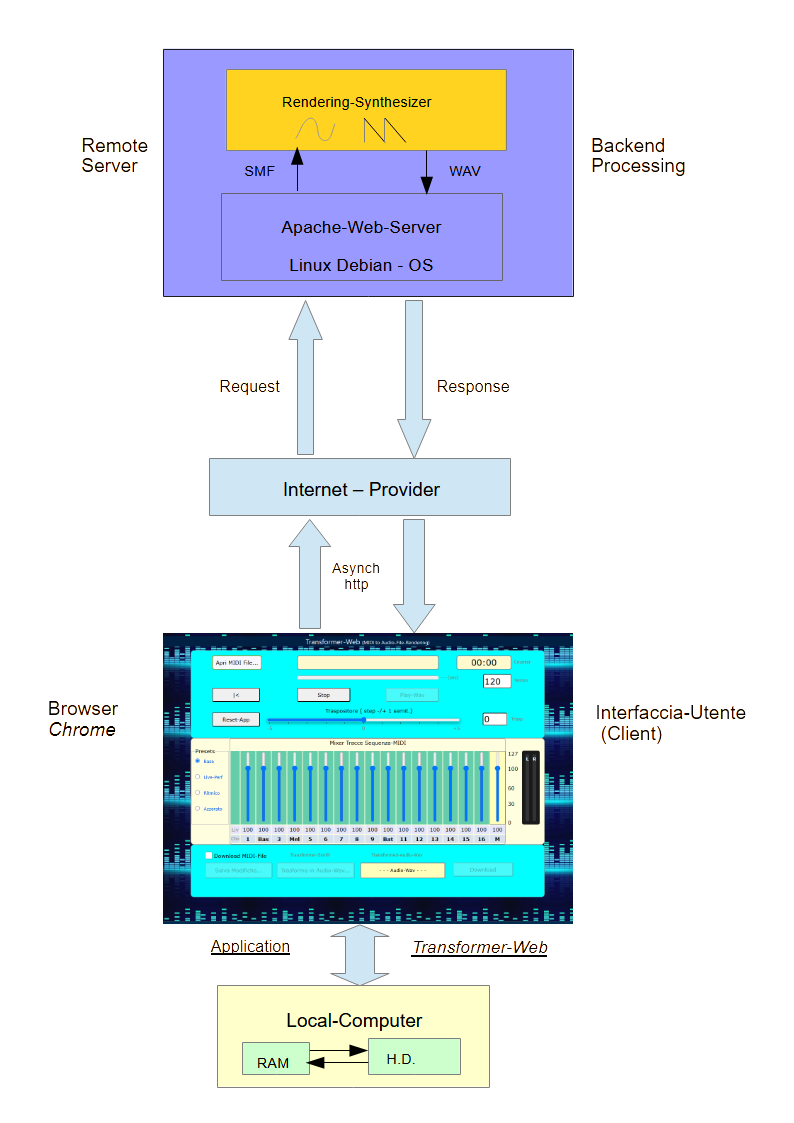
Schema a blocchi di Transformer-Web